Installer MetaTrader 5
Téléchargez MT5 depuis le courtier ou la source officielle correspondant à votre appareil. Maintenez la plateforme à jour : une ancienne version peut ne plus se connecter aux serveurs.
Un compte MT4 ne peut pas être utilisé sur MT5. Vérifiez toujours le type de compte créé avant de chercher le serveur.
- Installer MT5.
- Créer ou sélectionner un compte MT5.
- Conserver login, mot de passe de trading et serveur en privé.
Relier MT5 à Exness
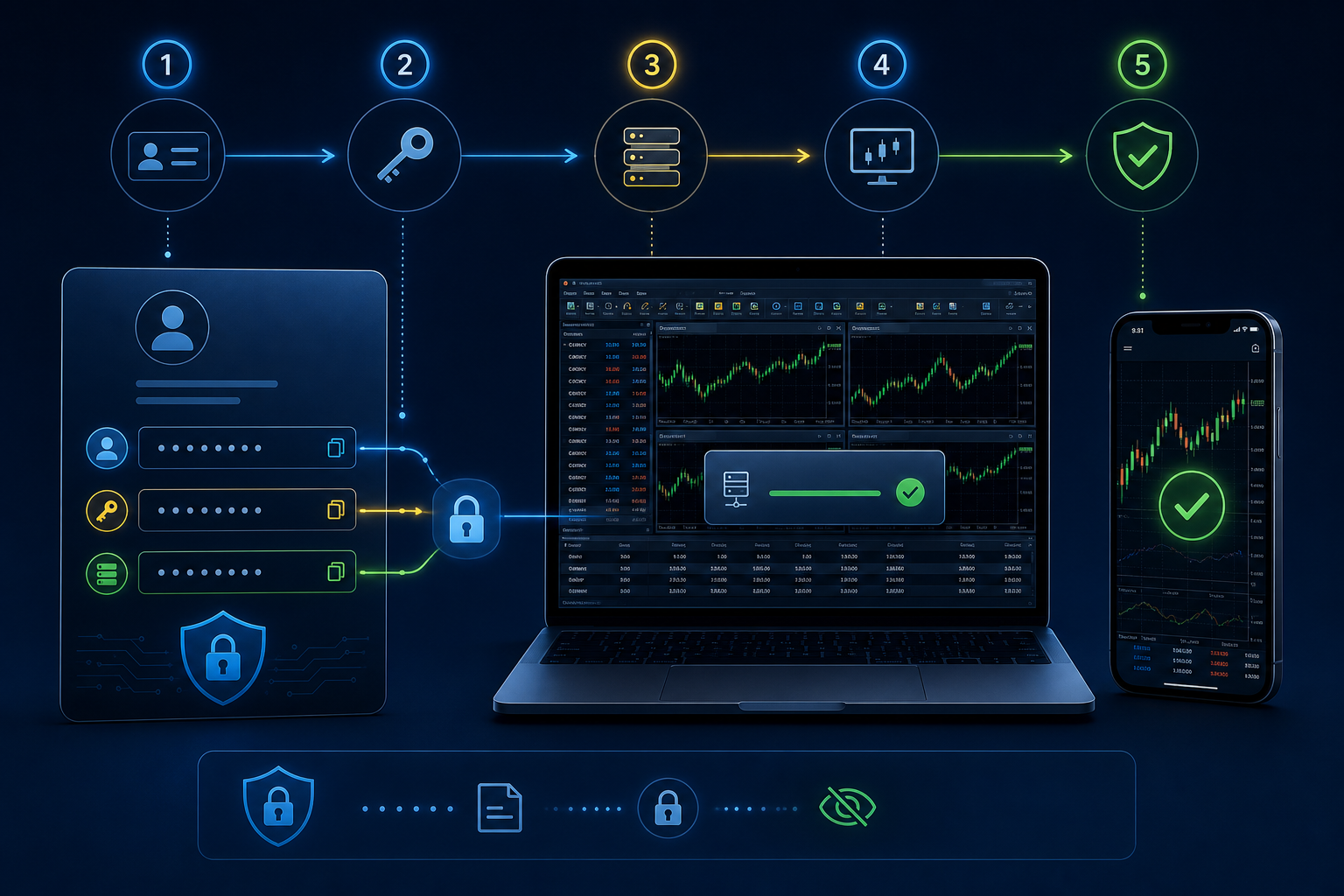
Dans l’espace personnel Exness, ouvrez Mes comptes et développez la carte du compte MT5. Relevez le numéro de connexion et le serveur exact. Le mot de passe requis est le mot de passe de trading.
Dans MT5 Desktop, ouvrez Fichier puis Connexion au compte de trading. Saisissez Login, mot de passe et serveur. Si le serveur n’apparaît pas, utilisez Fichier > Ouvrir un compte, recherchez Exness Technologies Ltd., puis choisissez le serveur correspondant.
Ne partagez jamais votre mot de passe de trading avec SIGNALSB, WhatsApp ou une autre personne.
Relier MT5 à Deriv
Activez d’abord un compte Deriv MT5 depuis le tableau de bord Deriv. Choisissez le type de compte, puis créez un mot de passe MT5 spécifique.
Les identifiants Deriv MT5 sont distincts de la connexion principale Deriv. Utilisez le login MT5, le mot de passe MT5 et le serveur affiché dans Deriv pour vous connecter dans l’application.
- Compte principal Deriv : dépôts, retraits et tableau de bord.
- Compte Deriv MT5 : identifiants séparés pour le terminal.
- Commencez sur un compte démo.
Résoudre une connexion impossible
Vérifiez le numéro de compte, le mot de passe de trading, le serveur et la compatibilité MT5. Une erreur Authorization Failed indique souvent une information incorrecte.
Vérifiez également Internet, redémarrez MT5, rescanner les serveurs et mettez la plateforme à jour. Ne désactivez les protections de sécurité qu’avec prudence et uniquement si vous comprenez le risque.